
Attivazione mediante riga di comando
È possibile attivare X-Start direttamente, senza passare attraverso il modulo di gestione dei progetti (Project Manager), mediante riga di comando operando come segue:
1. Selezionare il comando Esegui… dal menu Start di Windows.
1. Il sistema operativo mostra la finestra Esegui:
Nota: la finestra visualizzata potrebbe differire da quella visibile nell’illustrazione, secondo la versione del sistema operativo in uso.
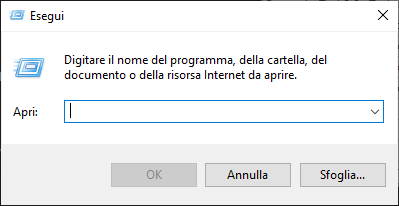
2. Cancellare il testo eventualmente contenuto nel campo di immissione.
3. Digitare nel campo di immissione la riga di comando (descritta più avanti in questo paragrafo).
4. Selezionare OK per eseguire l’attivazione del sistema. In assenza di errori viene attivato il sistema X-Vision per il progetto specificato.
La riga di comando è composta come segue:
<PercorsoXStart> [/E] [/P<PercorsoProgetto>]
dove:
<PercorsoXStart>
rappresenta il percorso assoluto del modulo di avvio XSTART80.EXE, racchiuso tra virgolette apicali (") . Ad esempio:
"C:\Programmi\Crickets Automation\X Vision 8.0\Xstart80.exe"
[/E]
è un parametro opzionale. Se inserito, dopo l’avvio del sistema verrà attivato l’ambiente di sviluppo (X-Editor). Se omesso, verrà attivato il visualizzatore (X‑View).
Nota: X-Vision non differenzia l’ambito di esecuzione dall’ambito di sviluppo: l’attivazione automatica di uno dei due moduli non preclude quindi la successiva attivazione manuale dell’altro: l’ambiente di sviluppo (X-Editor) e il modulo di visualizzazione (X-View) possono coesistere ed essere attivati in qualunque momento l’uno indipendentemente dall’altro e indipendentemente dal parametro di avvio specificato.
/P<PercorsoProgetto>
rappresenta il percorso assoluto dell’indirizzario del progetto da attivare, contenuto nella cartella Projects dell’indirizzario di installazione di X‑Vision. Il percorso deve essere preceduto dall’argomento “/P”. Questo parametro è obbligatorio.
Esempio:
/PC:\Programmi\Crickets Automation\X Vision 8.0\Projects\Demo
Nota: anche se il percorso contiene uno o più spazi, trattandosi di un parametro non deve essere racchiuso tra virgolette apicali ("), come accade invece per il percorso dell’eseguibile. Tra il delimitatore “/P” ed il percorso del progetto non devono esservi spazi.
Nota: La sintassi descritta può essere utilizzata anche per creare un collegamento per l’avvio del sistema di supervisione da parte dell’utente finale. Il collegamento può essere creato manualmente o selezionando l’apposito comando nel Gestore Progetti, come descritto nel paragrafo “Creazione di un collegamento e attivazione all’avvio del PC”.