
Compilazione dei campi Item e/o Espressione
I campi Item o Espressione consentono di collegare un elemento ai dati di processo. In particolare, nei campi Item è possibile specificare un solo Item (o Variabile Locale), mentre nei campi Espressione possono essere specificate espressioni matematico-logiche, anche tra più item. La limitazione ad un solo item sussiste quando il valore non è esclusivamente interrogato dall’oggetto ma può anche essere da questo modificato (come nel caso di un’animazione CheckBox), o per la definizione di alcuni segnali di trigger.
Salvo ove si voglia espressamente sottolineare la differenza tra i due casi, in questa guida si parlerà genericamente di Espressioni, intendendo indifferentemente i campi Item o Espressione.
Per facilitare l’editazione delle espressioni i campi Item e Espressione sono generalmente dotati di un pulsante di espansione:

Il tasto di espansione permette di effettuare l’immissione dell’espressione in una finestra di editazione ridimensionabile a piacere, come illustrato in figura:
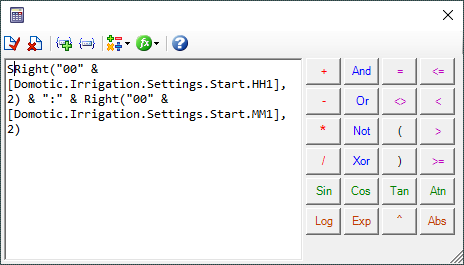
Chiudendo la finestra di immissione, il suo contenuto viene trasferito al campo Espressione che l’ha invocata.
Nei campi Espressione, o nelle relative finestre di espansione, i nomi degli Item (o Variabili Locali) possono essere digitati manualmente o selezionati tra quelli disponibili attraverso un’apposita lista di selezione.
Nota: I campi Espressione visualizzati nella tabella delle proprietà non gestiscono direttamente, per ragioni di spazio, l’inserimento di più item: per inserire più item in un’espressione è necessario utilizzare la finestra di espansione.
È inoltre possibile visualizzare e modificare le proprietà degli item inseriti e crearne di nuovi al bisogno, senza abbandonare l’immissione dell’espressione. Tali operazioni possono essere effettuate facendo doppio-click all’interno del campo.
L’effetto del doppio-click dipende dal contenuto del campo e dal punto in corrispondenza del quale viene impartito il comando:
• Se il campo è vuoto, o se il doppio click non avviene in corrispondenza di una porzione di testo, viene visualizzata la lista di selezione per l’immissione di un Item o Variabile Locale.
• Se il doppio click interessa una porzione di testo e tale testo non coincide né con un operatore o una parola riservata VB Script, né con una costante numerica o testuale, né con il nome di una Variabile Locale o Item esistente, viene proposta la creazione di un nuovo item avente per nome il testo interessato dal doppio click.
• Se il testo in corrispondenza del quale viene effettuato il doppio click coincide con il nome di un item esistente, facendo doppio click su di esso viene aperta la relativa finestra delle proprietà.
• Se il doppio click interessa una variabile locale, viene visualizzata la lista di selezione delle variabili locali.
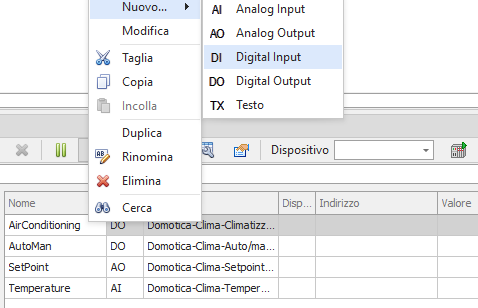
La lista di selezione, illustrata nella figura seguente, consente la selezione di item esistenti nel database realtime e la creazione istantanea di nuovi item al bisogno, nonché la selezione di una variabile locale.
La scheda Item XVision visualizza tutti gli item attualmente definiti nel realtime database, mentre la scheda Variabili visualizza le variabili locali disponibili
Per selezionare un item o una variabile all’interno della lista e trascriverli all’interno del campo Espressione:
1. Selezionare la scheda Item XVision per visualizzare gli item contenuti nel RTDB o la scheda Variabili per visualizzare la lista delle variabili locali
2. Selezionare l’elemento desiderato
3. Fare click sul comando Seleziona oppure fare doppio click sull’elemento desiderato. L’elemento viene trascritto nel campo Item o Espressione chiamante.
Per individuare l’elemento che interessa è possibile digitare le prime lettere del nome o selezionare il comando Cerca da menu contestuale.
Selezionando il comando Nuovo mentre è selezionata la scheda Item XVision è possibile creare al bisogno nuovi item.
Nota: Un’espressione complessa (cioè contenente item, funzioni o costanti numeriche e/o testuali, operatori o altro) non può contenere variabili locali. Una variabile locale, se utilizzata, rappresenta l’unico componente dell’espressione.
|
$NetStatus |
Corretto |
|
$NetStatus OR ITEM_1 |
Non corretto |
|
$NetStatus + 3 |
Non corretto |
|
$NetStatus & “Hello” |
Non corretto |