
Configurazione dei driver
Associare un driver di comunicazione al progetto significa di fatto dichiararne l’utilizzo all’interno del progetto stesso.
All’attivazione di un progetto i driver ad esso associati vengono automaticamente avviati ed inizializzati con i dati di configurazione specifici.
Gli acronimi di dispositivo relativi ai driver associati al progetto risultano inoltre selezionabili da liste a discesa per la compilazione dei campi Dispositivo degli item.
Nota: i campi Dispositivo possono essere compilati anche digitando manualmente l’acronimo desiderato, indipendentemente dai driver associati al progetto.
La finestra Configurazione Drivers, richiamata selezionando la voce Drivers dal menu Configura di X-Editor, consente di selezionare i driver associati al progetto corrente e di accedere direttamente ai relativi configuratori:
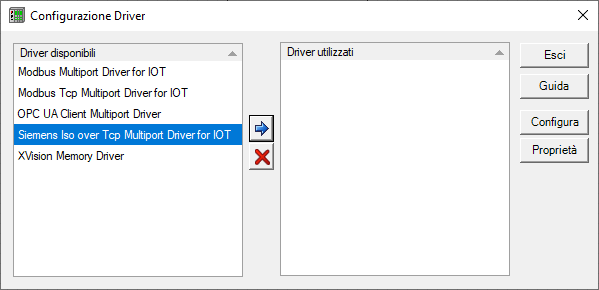
Selezione dei driver associati al progetto
Nella finestra Configurazione Driver, la lista di sinistra mostra i driver installati e disponibili per l’utilizzo; nella lista di destra sono visualizzati i driver associati al progetto.
Per aggiungere un driver alla lista dei driver utilizzati:
1. Selezionare il driver desiderato all’interno della lista dei driver disponibili
2. Trascinare il driver all’interno della lista dei driver utilizzati
- oppure -
Fare doppio click sul driver selezionato
- oppure -
Selezionare il pulsante 
- oppure -
Selezionare il comando Aggiungi a Driver Utilizzati dal menu contestuale
Per rimuovere un driver dalla lista dei driver associati al progetto:
1. Selezionare il driver che si desidera rimuovere all’interno della lista Driver Utilizzati
2. Trascinare il driver all’interno della lista Driver disponibili
- oppure -
Selezionare il pulsante 
- oppure -
Selezionare il comando Rimuovi da driver utilizzati dal menu contestuale
Nota: sebbene la selezione si estenda graficamente su più elementi, i comandi sono sempre relativi al primo elemento selezionato
Configurazione dei blocchi di comunicazione
La maggior parte dei driver di comunicazione di X-Vision richiede che venga effettuata una configurazione delle aree di scambio dati, oltre che dei parametri di comunicazione.
Mediante la finestra Configurazione Driver è possibile accedere direttamente alla configurazione di tutti i moduli selezionati.
Per accedere alla configurazione dei driver associati al progetto:
1. Selezionare nella lista dei driver utilizzati il driver che si desidera configurare
2. Fare doppio click sull’elemento selezionato
- oppure -
Selezionare il pulsante Configura…
- oppure -
Selezionare il comando Configura driver dal menu contestuale
3. Il sistema visualizza la finestra di configurazione per il driver selezionato. Mediante la finestra di configurazione è possibile configurare sia le aree di scambio dati che i parametri di comunicazione.
Nota: alcuni driver non necessitano della configurazione delle aree di scambio dati: per questi moduli i parametri di comunicazione debbono essere configurati attivando il driver e selezionando il comando Configura da menu contestuale relativo al corrispondente pulsante nella taskbar di Windows.
Se si seleziona il comando Configura per un driver appartenente a questa categoria il sistema mostra il messaggio Questo driver non richiede alcuna configurazione.
Visualizzazione delle proprietà dei driver
Per visualizzare le proprietà di un driver associato al progetto:
1. Selezionare il driver di cui si desidera mostrare le proprietà all’interno della lista dei Driver Utilizzati
2. Selezionare il pulsante Proprietà
- oppure -
Selezionare il comando Proprietà da menu contestuale
3. Il sistema mostra la finestra Proprietà Driver illustrata nella figura seguente:
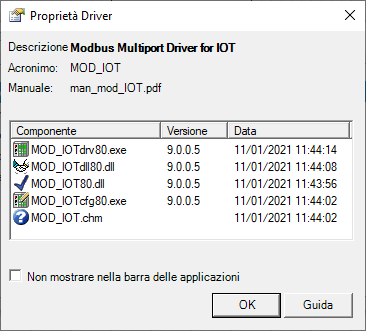
La finestra Proprietà Driver visualizza le informazioni generali del driver (descrizione, acronimo, ecc) e ne elenca i moduli costituenti, visualizzando per ciascuno il numero di versione e la data di rilascio. Queste informazioni devono sempre essere comunicate quando si richiede assistenza tecnica per il driver in questione.
Esecuzione come applicazioni non visibili
È possibile eseguire i driver senza che questi vengano visualizzati nella barra delle applicazioni (taskbar) di Windows. Per attivare questa opzione contrassegnare la casella di spunta Non mostrare nella barra delle applicazioni presente nella finestra delle proprietà del driver (cfr. Visualizzazione delle proprietà del driver).
Nota: Alcuni driver potrebbero non supportare questa opzione.