
Generazione automatica di una serie di item
Capita, talvolta, di dover inserire gruppi di Item di uno stesso tipo, con proprietà comuni e nome e indirizzo progressivi.
|
Es.: |
Nome Item |
L_ESTERNO_1 |
.. |
L_ESTERNO_10 |
|
|
Indirizzo |
1:0:i:1:1 |
.. |
1:0:i:1:10 |
|
|
Descrizione |
Lampada esterna 1 |
.. |
Lampada esterna 10 |
|
|
ecc. |
|
|
|
In tali condizioni può risultare può risultare utile la funzione di Generazione automatica degli item, che permette di inserire un gruppo di item di tipo omologo con un’unica operazione, definendo le parti costanti e le parti variabili di ciascun parametro.
Anche laddove l’indirizzo non risultasse progressivo, potrebbe risultare conveniente utilizzare ugualmente l’utilità di generazione automatica, modificando poi successivamente gli indirizzi mediante esportazione e reimportazione del database..
Nota: L’utilità di Generazione Automatica consente di inserire gruppi di item di un solo tipo per volta (Analogico, Digitale, Testo).
Per inserire un gruppo sequenziale di item:
1. Aprire la finestra dell’Editor del RealTime DataBase selezionando il comando Lista Item nel menu Database di X-Editor
1. Selezionare lo strumento  nella barra degli strumenti della finestra
2. Il sistema mostra la finestra Generazione Item che consente di specificare i parametri per la serie di item:
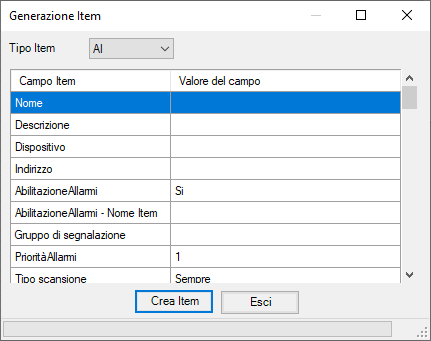
3. Dalla lista a comparsa Tipo Item selezionare il tipo di item che si desidera generare.
4. La finestra di definizione mostra i campi relativi al tipo selezionato.
5. Facendo doppio click su ciascun campo viene visualizzata la finestra di immissione Valore Campo Item, per l’inserimento del valore.
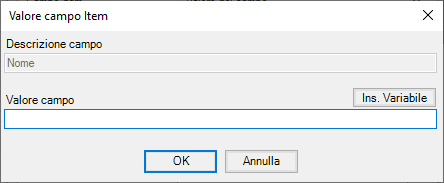
Campi e comandi della finestra Valore Campo Item:
|
Descrizione campo
|
Nome del campo che si sta editando |
|
Valore Campo |
Valore da attribuire al campo. Verrà utilizzato per tutti gli item del gruppo
|
|
Ins. Variabile |
Permette di inserire un’espressione progressiva all’interno dell’espressione Valore Campo.
|
6. Specificare nel campo Valore Campo il valore che deve essere attribuito al campo selezionato per tutti gli item del gruppo. È possibile specificare un’espressione costante (es. nel caso di soglie, flag, nomi degli stati ecc.) oppure un’espressione numerica progressiva (es. un indice), o una concatenazione di entrambe. Per ulteriori informazioni vedere “Inserimento di espressioni progressive e/o miste”, più avanti in questo capitolo.
Nota: Poiché il nome Item deve sempre essere univoco, nel campo Nome deve necessariamente essere specificata un’espressione che contenga almeno una variabile progressiva. Il numero degli Item generati dipende dal prodotto delle componenti progressive specificate. Nel caso venga specificata un’espressione priva di componenti progressive, verrà generato un unico item.
7. Premere OK per confermare l’immissione
8. Dopo aver specificato il valore di tutti i campi, selezionare Crea Item per creare il gruppo. Se i parametri specificati sono validi viene avviata la procedura di creazione automatica. Diversamente viene visualizzato un messaggio con la descrizione dell’errore commesso.
9. A procedura di creazione ultimata il sistema mostra una finestra che informa sul buon esito dell’operazione. Dopo aver chiuso la finestra di messaggio è possibile iniziare l’inserimento di un nuovo gruppo di item o terminare l’operazione selezionando Esci.
Inserimento di espressioni progressive e/o miste
È possibile attribuire al valore dei campi espressioni costituite da una parte costante e da una o più componenti (es. indici e sub-indici) variabili secondo parametri di progressione specificabili. Per attribuire un’espressione di tale genere al valore di un campo:
1. Selezionare, nella lista campi della finestra Generazione campi, quindi fare doppio click su di esso per aprire la finestra di immissione Valore Campo Item.
2. Specificare la parte costante dell’espressione
3. Spostare il cursore in corrispondenza del punto in cui si desidera inserire l’espressione variabile
4. Selezionare il comando Ins. Variabile. Il sistema mostra la finestra di configurazione Dati Variabile:
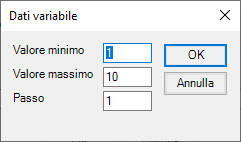
5. Specificare, inserendo i valori Valore Minimo e Valore Massimo, l’intervallo di valori da attribuire alla variabile. Nel campo Passo specificare l’intervallo di valori tra un indice e il successivo. Premere OK per confermare, Annulla per abbandonare l’operazione.