
Proprietà specifiche Figura: categoria Aspetto
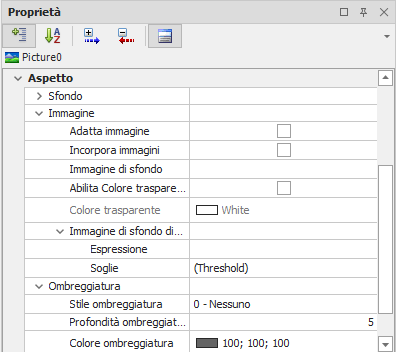
L’animazione Figura presenta nella categoria Aspetto le proprietà specifiche per la definizione dell’immagine di sfondo e dell’eventuale gestione delle soglie immagine. Tali proprietà sono raccolte nel gruppo Immagine:
|
Adatta immagine |
Determina se l’immagine debba essere adattata alle dimensioni dell’animazione. Le proporzioni e la qualità dell’immagine visualizzata potrebbero deteriorarsi abilitando questa opzione. Se l’opzione è disabilitata, l’animazione assume le dimensioni originali dell’immagine selezionata.
|
|
Incorpora immagini |
Specifica se l’immagine di sfondo e le immagini eventualmente associate alle soglie dell’immagine di sfondo dinamica debbano essere registrate nel file del sinottico (TRUE) o se debba essere mantenuto il solo riferimento (per nome) ad un file di immagine conservato nella cartella Pages del progetto (FALSE). Questa proprietà deve necessariamente essere impostata a TRUE se l’animazione Figura è parte di un gruppo destinato a divenire un simbolo (diversamente il simbolo non conserverebbe l’immagine selezionata all’esterno del progetto in cui viene creato)
|
|
Immagine di sfondo |
Definisce il riferimento all’immagine di sfondo dell’animazione. Il pulsante “…” permette di selezionare un’immagine mediante finestra di dialogo.
|
|
Abilita colore trasparente
|
Specifica se il colore specificato nella proprietà Colore Trasparente debba essere considerato come maschera per le aree trasparenti dell’immagine di sfondo. Se abilitato, le aree dell’immagine di sfondo cui è attribuito il colore specificato verranno rese trasparenti.
|
|
Colore trasparente |
Specifica il colore da considerare come colore di maschera per le aree trasparenti: se la proprietà Abilita colore trasparente è selezionata, le aree dell’immagine di sfondo cui è applicato il colore specificato risulteranno trasparenti.
|
Immagine di sfondo dinamica
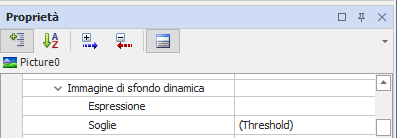
Le proprietà del gruppo Immagine di sfondo dinamica gestiscono specificatamente la variazione dell’immagine di sfondo
|
Espressione |
Specifica l’espressione che determina la variazione delle immagini visualizzate dall’animazione.
|
|
Soglie |
Apre la finestra di configurazione delle soglie per la variazione dell’immagine. Per dettagli sulla configurazione delle soglie vedere la voce “Soglie Immagine” più avanti in questo paragrafo
|
Soglie Immagine
La variazione dinamica dell’immagine contenuta in una Figura viene gestita in base alle soglie configurate.
Premendo il tasto “…” relativo alla proprietà Soglie del gruppo Immagine si accede alla finestra di configurazione delle soglie:
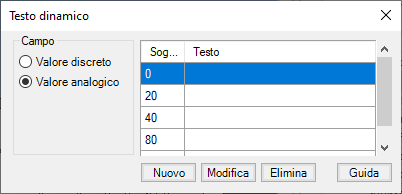
Le opzioni del gruppo Campo permettono di specificare la tipologia di soglie da gestire:
|
Valore discreto |
Vengono gestite due soglie in base al valore discreto ON/OFF (0 / diverso da 0) dell’espressione.
|
|
Valore analogico |
Viene gestito un numero virtualmente illimitato di soglie, definendo i valori che le delimitano. |
La tabella visualizza le soglie configurate. Le soglie possono essere create, modificate o eliminate con i pulsanti sottostanti. L’area di Anteprima consente di visualizzare un’anteprima dell’immagine selezionata.
Nota: per un corretto funzionamento è necessario che siano sempre definite almeno due soglie differenti, diversamente non è possibile calcolare alcuna variazione.
La creazione o la modifica di una soglia avviene configurandone opportunamente le proprietà mediante l’apposita finestra Dati immagine dinamica:
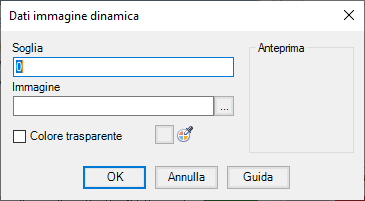
Le proprietà che definiscono una soglia sono:
|
Soglia |
Valore di transizione alla soglia corrente.
|
|
Immagine |
Nome dell’immagine associata alla soglia. Il pulsante […] consente di selezionare l’immagine mediante finestra di dialogo.
|
|
Colore trasparente |
Consente di rendere trasparenti le aree dell’immagine cui è assegnato un determinato colore: la casella di spunta definisce se la gestione del colore trasparente sia attiva, mentre il selettore visualizza e permette di modificare il colore che verrà considerato come colore di maschera per le aree trasparenti. Facendo click sul selettore con il tasto destro del mouse è possibile prelevare il colore direttamente dall’area di anteprima. |
Una soglia diviene attiva quando il valore dell’espressione collegata è compreso tra il valore di soglia configurato e:
• il valore della soglia superiore, se il valore dell’espressione è superiore al valore di soglia
• il valore della soglia inferiore, se il valore dell’espressione è inferiore al valore di soglia
Se il valore dell’espressione eccede la soglia minima risulta attiva la soglia minima. Se eccede la soglia massima risulta attiva la soglia massima.