
Proprietà specifiche Testo: categoria Testo
L’animazione Testo presenta alcune proprietà specifiche che determinano la disposizione del testo nell’animazione e la definiscono la gestione della visualizzazione e dell’immissione dei valori.
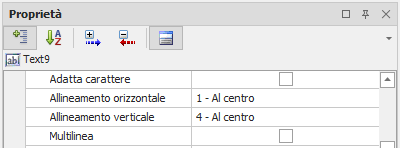
Tali proprietà sono raccolte nella categoria Testo:

|
Adatta Carattere |
Se abilitato, ignora le impostazioni di dimensione ed adatta la dimensione dei caratteri occupando tutta l’area dell’animazione.
|
|
Allineamento orizzontale |
Specifica l’allineamento orizzontale del testo. Scelte possibili:
• Al centro • A sinistra • A destra
|
|
Allineamento verticale |
Specifica l’allineamento verticale del testo. Se le proprietà Multilinea o Adatta Carattere sono abilitate questa impostazione non è disponibile. Scelte possibili:
• Al centro • In alto • In basso
|
|
Multilinea |
Specifica se il testo possa essere rappresentato su più linee quando supera la dimensione orizzontale dell’animazione. Se le proprietà Multilinea o Adatta Carattere sono abilitate questa impostazione non è disponibile.
|
|
Testo fisso |
Specifica il testo fisso da visualizzare nell’animazione: tale testo sarà visualizzato solo se non viene inserita alcuna espressione collegata al testo nel gruppo Testo Dinamico. È possibile inserire la sottolineatura di un carattere (mnemonico) facendo precedere il carattere stesso dal “&”. Per visualizzare il carattere “&” nel testo, inserirlo raddoppiato (“&&”)
Nota: l’inserimento della sottolineatura dei mnemonici nel testo ha valenza esclusivamente grafica: non implementa l’effettivo riconoscimento del mnemonico da tastiera. Tale riconoscimento può essere realizzato mediante la configurazione degli Eventi da Tastiera di pagina.
|
Testo Dinamico
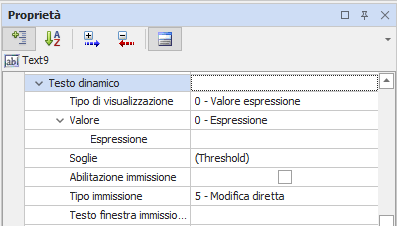
Le proprietà del gruppo Testo Dinamico permettono di configurare il testo per visualizzare il risultato di un’espressione in luogo di un testo fisso.
|
Tipo di visualizzazione |
Specifica la modalità di rappresentazione dei dati. Scelte possibili:
• Valore espressione
• Decodificato
|
|
Espressione |
Specifica l’espressione collegata al testo, direttamente o in forma decodificata; se Abilita immissione è impostato a TRUE, inserire il solo nome dell’item di cui editare il valore.
|
|
Soglie |
Apre la finestra di configurazione delle soglie di testo per la visualizzazione con Tipo Visualizzazione = “Decodificato” Per dettagli sulla configurazione delle soglie vedere “Soglie Testo” più avanti in questo paragrafo
|
|
Abilitazione immissione |
Specifica se la casella di testo consenta la modifica del dato da parte dell’operatore. Nota: l’immissione non viene effettuata se per l’animazione è stata configurata l’esecuzione di un’Azione.
|
|
Tipo Immissione |
Indica la modalità di immissione dati. Se l’immissione non è abilitata non ha effetto. Scelte disponibili:
• Standard • Keypad numerico • Keypad alfanumerico
|
|
Testo finestra immissione |
Permette di specificare un breve messaggio (prompt) da visualizzare nella finestra di immissione, es “Inserire il numero articolo”. Se l’immissione non è abilitata non ha effetto.
|
Soglie Testo
La funzione di decodifica del valore permette di visualizzare un testo dipendente dal valore assunto dall’espressione collegata in luogo del valore stesso: similmente a quanto avviene per la gestione dei colori dinamici, è possibile definire delle soglie di valori cui associare il testo visualizzato.
Premendo il tasto “…” relativo alla proprietà Soglie del gruppo Testo si accede alla finestra di configurazione delle soglie:
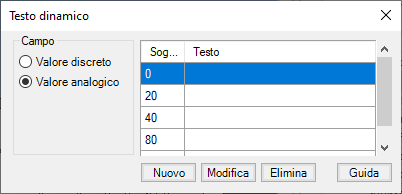
Le opzioni del gruppo Campo permettono di specificare la tipologia di soglie da gestire:
|
Valore discreto |
Vengono gestite due soglie in base al valore discreto ON/OFF (0 / diverso da 0) dell’espressione.
|
|
Valore analogico |
Viene gestito un numero virtualmente illimitato di soglie, definendo i valori che le delimitano. |
La tabella nella parte destra della finestra visualizza le soglie configurate. Le soglie possono essere create, modificate o eliminate con i pulsanti sottostanti.
Nota: per un corretto funzionamento è necessario che siano sempre definite almeno due soglie differenti, diversamente non è possibile calcolare alcuna variazione.
La creazione o la modifica di una soglia avviene configurandone opportunamente le proprietà mediante l’apposita finestra Dati testo dinamico:
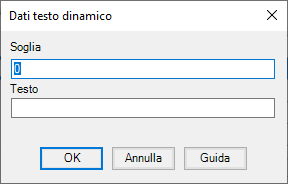
Le proprietà che definiscono una soglia sono:
|
Soglia |
Valore a fronte del quale avviene la transizione
|
|
Testo |
Testo visualizzato dall’animazione a fronte della transizione
|
Una soglia diviene attiva quando il valore dell’espressione collegata è compreso tra il valore di soglia configurato e:
• il valore della soglia superiore, se il valore dell’espressione è superiore al valore di soglia
• il valore della soglia inferiore, se il valore dell’espressione è inferiore al valore di soglia
Se il valore dell’espressione eccede la soglia minima risulta attiva la soglia minima. Se eccede la soglia massima risulta attiva la soglia massima.
Formattazione Testo
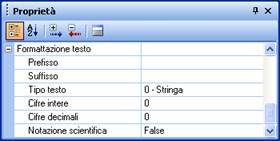
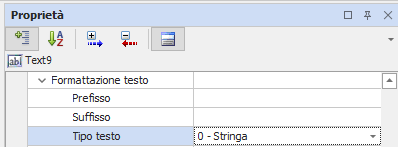
Le proprietà del gruppo Formato Testo consentono di definire la formattazione dei dati visualizzati
Le impostazioni contenute in questo gruppo non hanno effetto se il Tipo di Visualizzazione è impostato a “Decodificato”
|
Prefisso |
Consente di specificare un testo da anteporre al valore visualizzato.
|
|
Suffisso |
Consente di specificare un testo da posporre al valore visualizzato.
|
|
Tipo testo |
Specifica il formato di rappresentazione del testo visualizzato. Scelte possibili: • Stringa • Numero • Esadecimale
|
|
Cifre intere |
Se Tipo Testo è impostato a “Numero”, indica il numero di cifre intere da visualizzare Se Tipo Testo è impostato a “Esadecimale” indica il numero di cifre fisse da visualizzare Se il numero di cifre intere del valore supera il numero indicato, le cifre eccedenti saranno comunque visualizzate; se inferiore verranno aggiunti degli “0” a sinistra del valore per raggiungere il numero di cifre intere richiesto.
|
|
Cifre decimali |
Se Tipo Testo è impostato a “Numero”, indica il numero di cifre decimali da visualizzare Se il numero di cifre decimali del valore supera il numero indicato, il valore verrà arrotondato; se inferiore verranno aggiunti degli “0” a destra della parte decimale per raggiungere il numero di decimali stabilito.
Nota: L’eventuale arrotondamento ha effetto esclusivamente sulla visualizzazione del dato.
|
|
Notazione scientifica |
Se Tipo Testo è impostato a “True”, abilita la rappresentazione del valore in notazione scientifica. |