
Selezione dei moduli personalizzati
Per configurare l’avvio di moduli personalizzati selezionare il comando Moduli dal menu Configura di X-Editor. Il sistema mostra la finestra Attivazione Moduli, illustrata nella figura seguente.
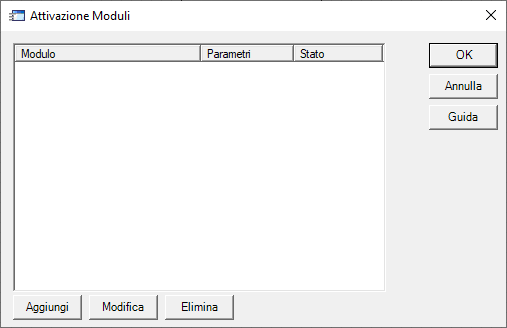
I pulsanti Aggiungi, Modifica, Elimina consentono di aggiungere un modulo alla lista di avvio, modificarne i parametri di attivazione, o rimuoverlo dalla lista di avvio.
I pulsanti di spostamento verticale a sinistra della lista permettono di modificare l’ordine di avvio dei moduli: l’ordine di avvio corrisponde all’ordine con cui i moduli sono visualizzati nella lista.
Nota: I Gestori dei servizi del sistema (Calcoli generali, Gestori Allarmi e Sommario Allarmi, DataLogger, Gestore schedulazioni ecc…) vengono attivati automaticamente dal sistema e non occorre quindi inserirli tra i moduli di avvio.
Nota: L’ambiente di sviluppo (X-Editor) viene sempre attivato automaticamente avviando il sistema mediante il Gestore Progetti, mentre non viene normalmente attivato in condizioni di run-time (avvio del sistema eseguito da Gestore Progetti o mediante X-Start, omettendo il parametro /E). Non occorre quindi inserire X‑Editor tra i moduli di avvio a meno che non si desideri attivarlo anche in condizioni di run-time. Per ulteriori informazioni fare riferimento al capitolo Avvio e chiusura del Sistema.
Nota: Il modulo di visualizzazione (X-View) viene sempre attivato automaticamente quando l’avvio del sistema è eseguito mediante X-Start, omettendo il parametro /E (avvio standard di run-time). Non occorre quindi inserire X-View tra i moduli di avvio, a meno che non si desideri attivarlo anche in condizioni di Editing. Per ulteriori informazioni fare riferimento al capitolo Avvio e chiusura del sistema
Proprietà del modulo di avvio personalizzato.
La configurazione di un modulo di avvio avviene attraverso la finestra Modulo, visualizzata in fase di aggiunta o di modifica di un modulo di avvio:
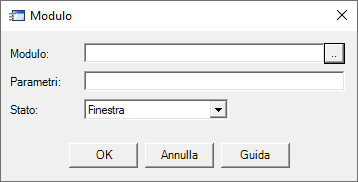
I campi disponibili nella finestra sono:
|
Modulo |
Nome del file eseguibile da attivare. Se il file non è contenuto nella directory di installazione di X‑Vision o in un altro indirizzario registrato, occorre specificare anche il percorso assoluto. È possibile selezionare il file mediante finestra di apertura standard selezionando il pulsante “...”.
|
|
Parametri |
Eventuali parametri di attivazione
|
|
Stato |
Stato di esecuzione del programma. Selezionare Finestra, Icona, o Nascosto. |